Démarrer l'application
Assurez-vous d'avoir d'abord terminé toutes les étapes pour installer les applications nécessaires sur votre ordinateur dans le chapitre Installation.
Ouvrez la page sr.certeso.com et appuyez sur le bouton "Rapports de sécurité".
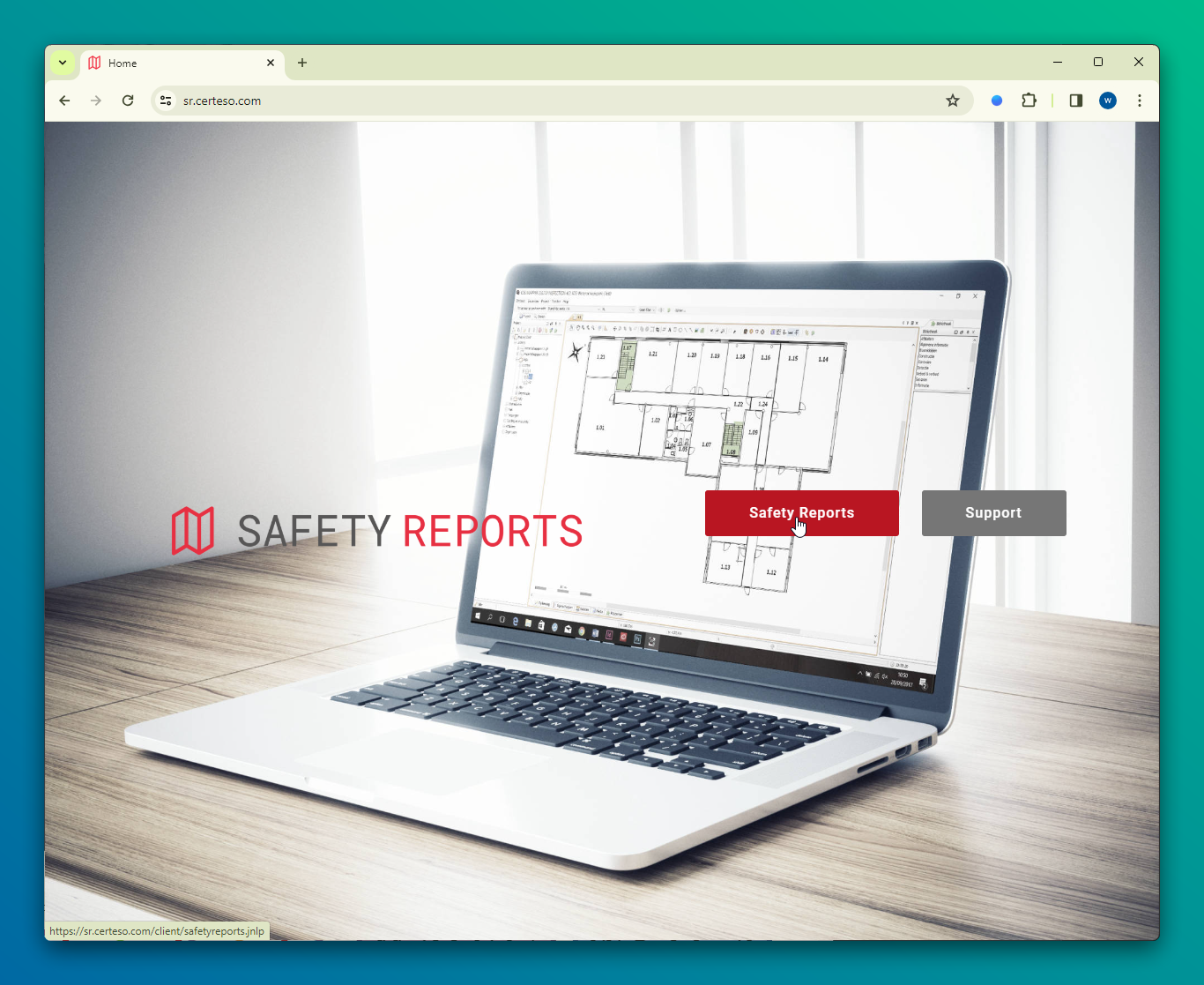
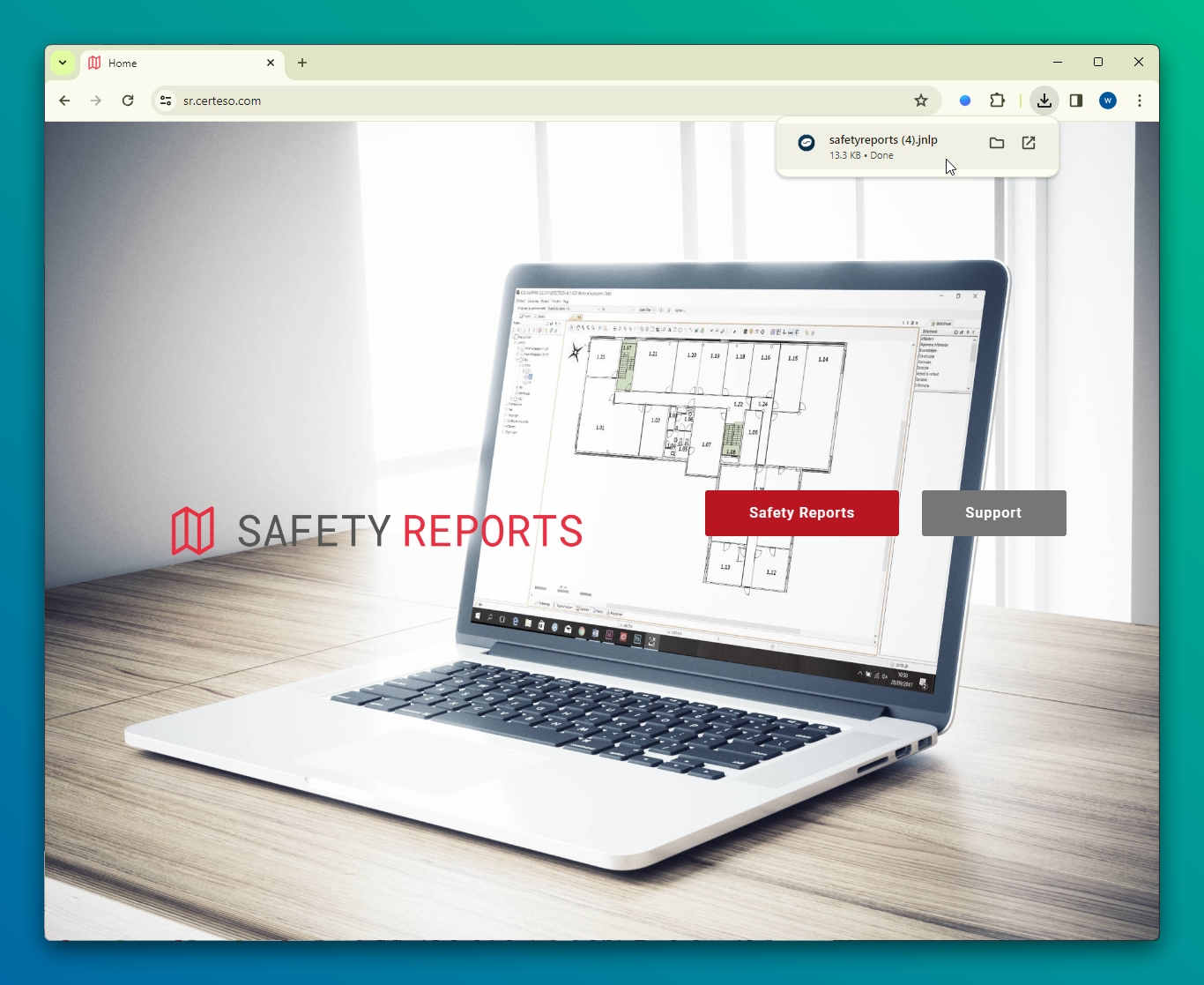
Un fichier « safetyreports.jnlp » sera téléchargé. Ouvrez ce fichier pour démarrer l'application Safety Reports .
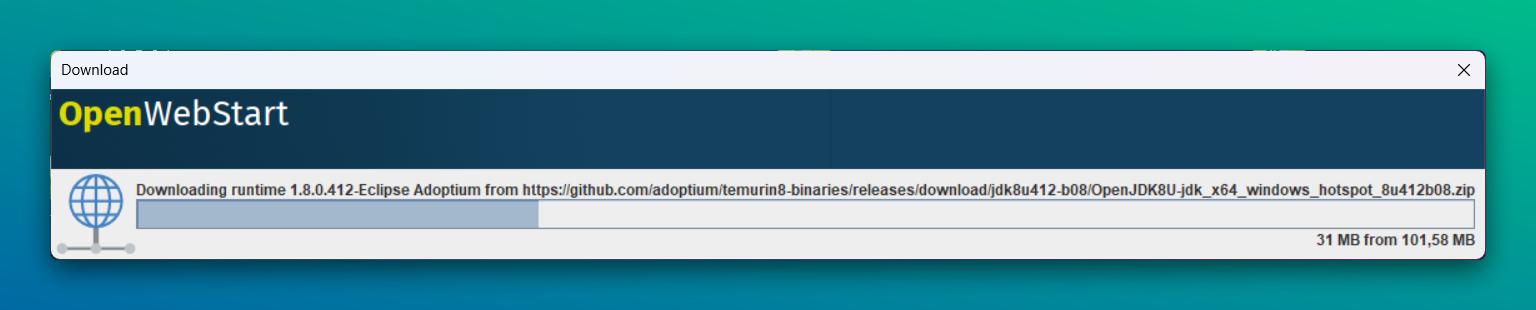
La première fois, OpenWebStart téléchargera la version correcte de Java.
Attendez le téléchargement de Safety Reports (cela prendra un peu plus de temps la première fois)
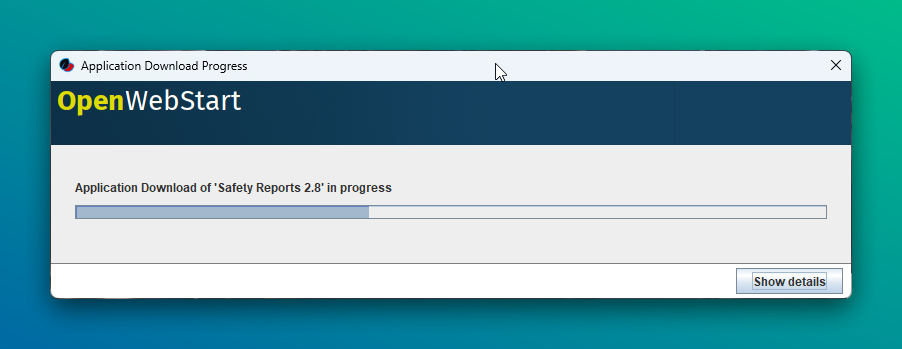
Si vous souhaitez démarrer l'application à l'avenir, il est préférable de toujours le faire à partir de la page Web afin d'utiliser certainement la dernière version.
L'application ne démarre pas
Contactez notre service de Support.
Enregistrer
Pour vous inscrire, vous avez besoin d'un identifiant et d'un mot de passe que vous avez reçus de Certeso.
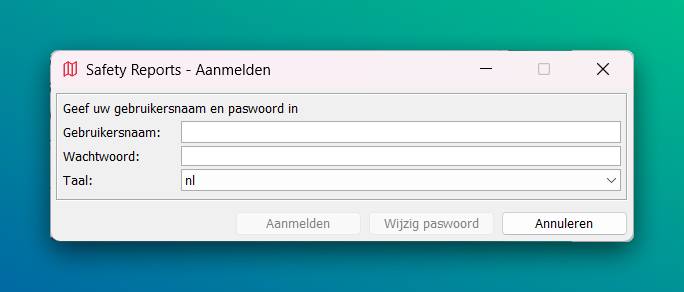
Si vous n'avez pas de mot de passe ou si vous avez oublié votre mot de passe, veuillez contacter support
Remplissez vos coordonnées et choisissez la langue dans laquelle vous souhaitez démarrer l'application.
Important
Lorsque vous vous connectez sans adresse e‑mail, il vous sera demandé d’en saisir une. Vous pouvez ensuite suivre toutes les étapes ici en toute tranquillité. Si vous vous connectez avec une adresse e‑mail, vous serez directement dirigé vers l’écran suivant pour la vérification en deux étapes.
Vérification en deux étapes
Chaque fois que vous vous connectez depuis un nouvel appareil ou un appareil inconnu, vous recevez automatiquement un e‑mail contenant un code unique. Ce code est nécessaire pour confirmer votre identité et accéder à Safety Report.
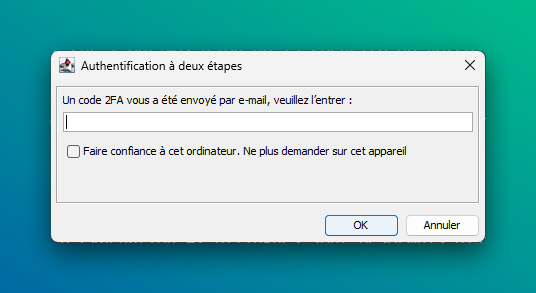
Vous pouvez cocher la case si vous faites confiance à cet ordinateur. Aucun code 2FA ne sera alors envoyé.
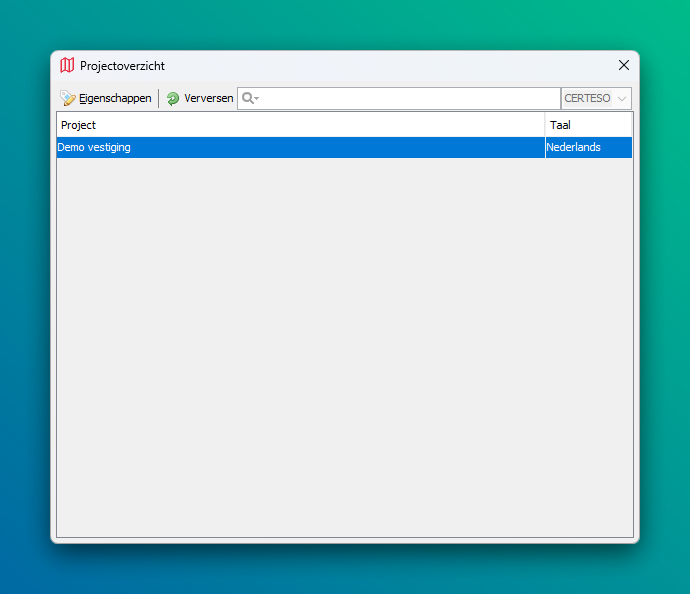
Aperçu des projets
L'aperçu des projets vous montre tous les sites pour lesquels vous avez un projet en Safety Reports. Vous pouvez ouvrir le site en double-cliquant.